Now Reading: Jak opracować wyniki ankiety w excelu: skuteczne techniki analizy i wizualizacji danych
-
01
Jak opracować wyniki ankiety w excelu: skuteczne techniki analizy i wizualizacji danych
Jak opracować wyniki ankiety w excelu: skuteczne techniki analizy i wizualizacji danych

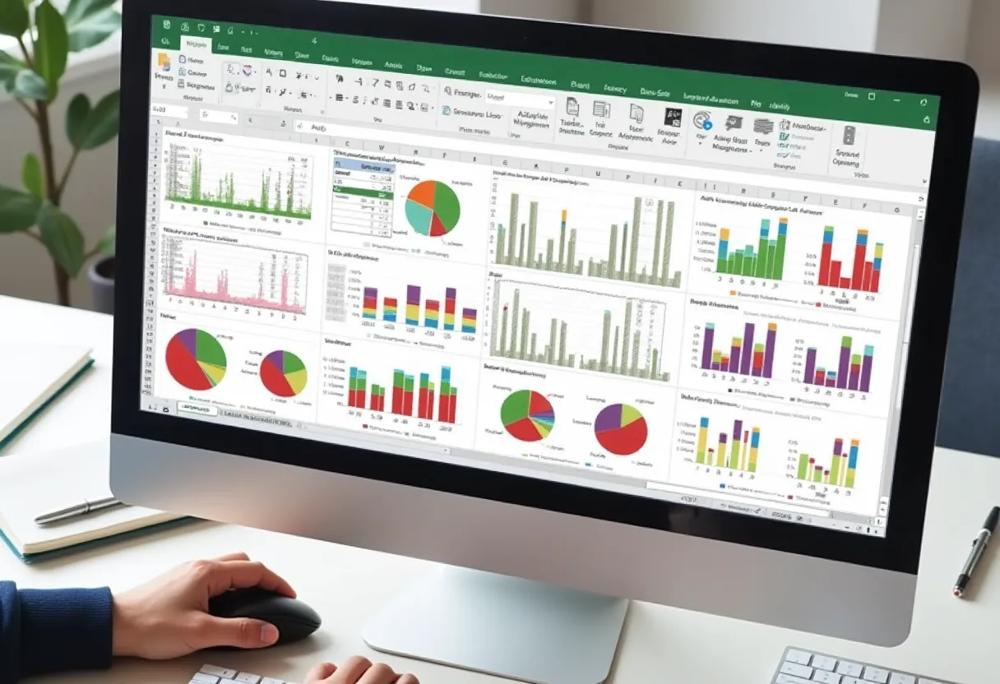
Dowiedz się, jak opracować ankietę w Excelu oraz skutecznie analizować jej wyniki, korzystając z narzędzi takich jak Power Query, tabele przestawne i wizualizacje danych.
Jak skutecznie analizować wyniki ankiet w Excelu
Na początek przygotuj dane z ankiety w Excelu, dbając o ich właściwą organizację. Wykorzystaj Power Query, aby oczyścić i przekształcić dane, co znacząco uprości ich dalszą analizę. Następnie sięgnij po funkcje filtrowania i sortowania. Dzięki nim będziesz mógł skupić się na najważniejszych odpowiedziach oraz uporządkować je według wybranych kryteriów.
Kolejnym krokiem jest zastosowanie tabel przestawnych, które pozwolą na szybkie podsumowanie wyników ankiety. Dzięki nim możesz obliczać średnie oceny oraz klasyfikować odpowiedzi w różne kategorie. Gdy Twoja ankieta dotyczy satysfakcji klientów, dobrym pomysłem będzie obliczenie Net Promoter Score (NPS). To wskaźnik, który pomoże ocenić lojalność respondentów.
Dodatkowo, użycie Microsoft Forms pozwala na łatwe tworzenie ankiet oraz zbieranie danych w czasie rzeczywistym, które następnie można z łatwością importować do Excela. Gdy zebrane dane będą już podsumowane, stwórz wizualizacje, takie jak wykresy słupkowe czy kołowe, które lepiej zobrazują kluczowe wyniki. Dzięki tym działaniom będziesz w stanie generować przejrzyste raporty, które ułatwią podejmowanie decyzji biznesowych na podstawie zebranych informacji.
Przegląd narzędzi używanych w analizie ankiet
| Etap | Narzędzie | Opis | Kluczowe funkcje |
|---|---|---|---|
| Zbieranie danych | Microsoft Forms | Tworzenie ankiet i zbieranie danych od respondentów w czasie rzeczywistym. | Tworzenie ankiet, eksport danych |
| Transformacja danych | Power Query w Excelu | Oczyszczanie i przekształcanie danych do dalszej analizy. | Oczyszczanie danych, przekształcanie danych |
| Analiza danych | Excel | Analiza danych ankietowych za pomocą różnych funkcji. | Tabele przestawne, filtrowanie, sortowanie |
| Obliczanie metryk | Net Promoter Score (NPS) | Mierzenie lojalności klientów na podstawie odpowiedzi z ankiet. | Obliczanie NPS |
| Wizualizacja danych | Excel | Tworzenie wykresów w celu lepszego zobrazowania wyników. | Wykresy słupkowe, kołowe |
| Generowanie raportów | Excel | Podsumowanie wyników i prezentacja danych w formie raportów. | Prezentacja wyników, podsumowanie |
Wykorzystanie tabel przestawnych do analizy danych
Aby rozpocząć analizę danych za pomocą tabel przestawnych w Excelu, wystarczy kliknąć przycisk “Wstaw” i wybrać opcję “Tabela przestawna”. Następnie wskaż zakres danych, które chcesz zbadać, a także wybierz lokalizację, w której tabela przestawna ma się pojawić.
Prawidłowe zdefiniowanie kluczowych parametrów analizy jest niezwykle istotne. Możesz ustalić, jakie sumy pytań ilościowych, średnie oceny lub liczby odpowiedzi dla danych jakościowych chcesz uwzględnić. Przeciągnij odpowiednie pola do sekcji “Wiersze”, “Kolumny” oraz “Wartości”, aby dostosować widok tabeli do swoich potrzeb.

Nie bój się eksperymentować z różnymi układami tabel przestawnych. Dzięki próbom różnych kombinacji pól oraz zastosowaniu filtrów możesz odkryć ukryte wzorce i zależności w danych. Tabele przestawne umożliwiają dynamiczną manipulację danymi, co pozwala na szybkie generowanie wartościowych informacji na podstawie odpowiedzi z ankiety.
Tworzenie i konfiguracja tabeli przestawnej w kilku krokach
Aby stworzyć i skonfigurować tabelę przestawną w Excelu, zacznij od wyboru zakresu danych, który chcesz analizować. Upewnij się, że każda kolumna ma nagłówek. To znacznie ułatwi przypisanie pól w tabeli przestawnej.
Następnie skup się na ustawieniu pól w odpowiednich obszarach tabeli przestawnej. Przeciągnij kategorie do sekcji “Wiersze”, a wartości, które pragniesz podsumować, umieść w sekcji “Wartości”. Dodatkowe kryteria możesz dodać do sekcji “Filtry”. Dzięki temu zyskasz możliwość skupienia się na kluczowych aspektach danych oraz szybkiej analizy różnych grup odpowiedzi.
Aby poprawić czytelność wyników, skonfiguruj optymalnie opcje wizualne tabeli przestawnej. Dostosuj formatowanie danych, dodaj kolory tła dla lepszego wyróżnienia kategorii oraz wykorzystaj filtry warunkowe, które podkreślą istotne informacje. Wykresy przestawne umożliwiają graficzne przedstawienie wyników, co znacząco ułatwia ich interpretację oraz prezentację.
Nie bój się eksperymentować z różnymi ustawieniami tabeli przestawnej, aby znaleźć najbardziej przejrzysty i funkcjonalny sposób na prezentację danych. Dzięki dynamicznym możliwościom Excela masz szansę szybko modyfikować strukturę tabeli, odsłaniając nowe wzorce i powiązania w wynikach ankiet. Tabela przestawna to niezwykle potężne narzędzie, które przekształca surowe dane w wartościowe informacje, wspierające podejmowanie kluczowych decyzji biznesowych.
Tworzenie wykresów w Excelu na podstawie danych ankietowych
Aby skutecznie przedstawić wyniki ankiety, warto wykorzystać funkcje tworzenia wykresów w Excelu. Najpierw zaznacz zakres danych, które chcesz zobrazować. Następnie przejdź do zakładki „Wstaw” i wybierz odpowiedni typ wykresu. Wykres kołowy doskonale sprawdzi się do przedstawiania udziałów procentowych, natomiast wykres kolumnowy znakomicie nadaje się do porównania ilościowego pomiędzy różnymi kategoriami.
Ważnym elementem wykresu jest estetyka. Dopasowanie kolorystyki oraz stylu jest kluczowe dla jego czytelności. Wybierz odcienie, które pomogą wyróżnić poszczególne elementy, a zarazem stwórz harmonijną paletę kolorów. Korzystaj z różnych dostępnych stylów graficznych, aby wykres lepiej komponował się z raportem.
Dodając etykiety danych, zwiększasz przejrzystość wykresu, co pozwala odbiorcom na łatwiejsze zrozumienie przedstawianych informacji. Wystarczy kliknąć prawym przyciskiem myszy na wybrany element wykresu i wybrać opcję „Dodaj etykiety danych”. Możesz umieścić w nich wartości liczbowe lub procentowe, co znacznie ułatwia interpretację wyników ankiety.

Różnorodność typów wykresów umożliwia lepsze uchwycenie specyfiki danych ankietowych. Wykres słupkowy sprawdza się znakomicie w porównaniach między grupami, natomiast wykres liniowy doskonale pokazuje zmiany zachodzące w czasie. W rezultacie, wizualizacje będą zarówno estetyczne, jak i funkcjonalne, co wspiera efektywne podejmowanie decyzji opartych na danych.
Dobrze skonstruowane wykresy w Excelu mogą znacznie usprawnić prezentację wyników ankiet, czyniąc je bardziej zrozumiałymi i atrakcyjnymi dla odbiorców. Eksperymentuj z różnymi typami wykresów i dostosowuj je do charakteru swoich danych, aby osiągnąć jak najlepsze rezultaty.
Najlepsze praktyki wizualizacji danych w Excelu
Aby skutecznie wizualizować dane z ankiet w Excelu, warto zastosować kilka sprawdzonych praktyk. Po pierwsze, zwróć uwagę na spójność kolorów oraz form kształtów wykresów. Użycie jednolitych barw ułatwia interpretację prezentowanych informacji i nadaje profesjonalny wygląd raportowi. Dzięki temu wykresy stają się bardziej przejrzyste i atrakcyjne wizualnie.
Unikaj przeciążania wykresów nadmiarem informacji. Koncentruj się na najistotniejszych danych, ponieważ zbyt wiele elementów na jednej grafice może wprowadzać chaos i utrudniać analizę wyników. Stosuj proste formy wizualizacji, które akcentują kluczowe wskaźniki, na przykład Net Promoter Score (NPS).
Wykorzystuj szablony dostępne w Excelu, aby zaoszczędzić czas oraz zapewnić wizualną spójność wykresów. Excel oferuje szeroki wachlarz gotowych szablonów, które można łatwo dostosować do własnych potrzeb. Dzięki temu zyskujesz możliwość szybkiego tworzenia atrakcyjnych wizualizacji bez konieczności projektowania wszystkiego od podstaw.
Pamiętaj o dodawaniu etykiet danych, które znacznie zwiększają przejrzystość wykresów. Etykiety ułatwiają szybkie zrozumienie wartości przedstawionych na grafice, co jest szczególnie ważne podczas prezentacji wyników ankiet. Używaj narzędzi takich jak wartości procentowe czy liczbowe bezpośrednio na wykresie, co dodatkowo ułatwia interpretację danych.
Nie bój się eksperymentować z różnymi typami wykresów, aby znaleźć najbardziej odpowiednią formę prezentacji danych. W zależności od charakterystyki ankiety, możesz wybrać wykresy liniowe do ukazywania trendów, wykresy słupkowe do porównań, a także wykresy kołowe do przedstawiania udziałów procentowych. Odpowiedni wybór typu wykresu pomoże lepiej zobrazować wyniki i wspierać proces podejmowania decyzji.
Warto również skorzystać z funkcji filtrowania i segmentacji w Excelu, które umożliwiają dynamiczne dostosowywanie wykresów do rozmaitych grup danych. Dzięki temu możesz szybko prezentować różne aspekty wyników ankiety, unikając tworzenia nowych wykresów od podstaw. To znacząco zwiększa elastyczność raportów i pozwala na efektywną analizę danych.
Podsumowując, nauczysz się, jak opracować ankietę w Excelu, wykorzystując Power Query do transformacji danych, tabele przestawne do analizy oraz zaawansowane narzędzia wizualizacyjne do prezentacji wyników, co umożliwi efektywne podejmowanie decyzji biznesowych.
Artykuły powiązane: